


用「留资表单」可以收集访客填写的信息。以下以活动报名为例,只收集称呼和邮箱,可按业务需要增加字段。
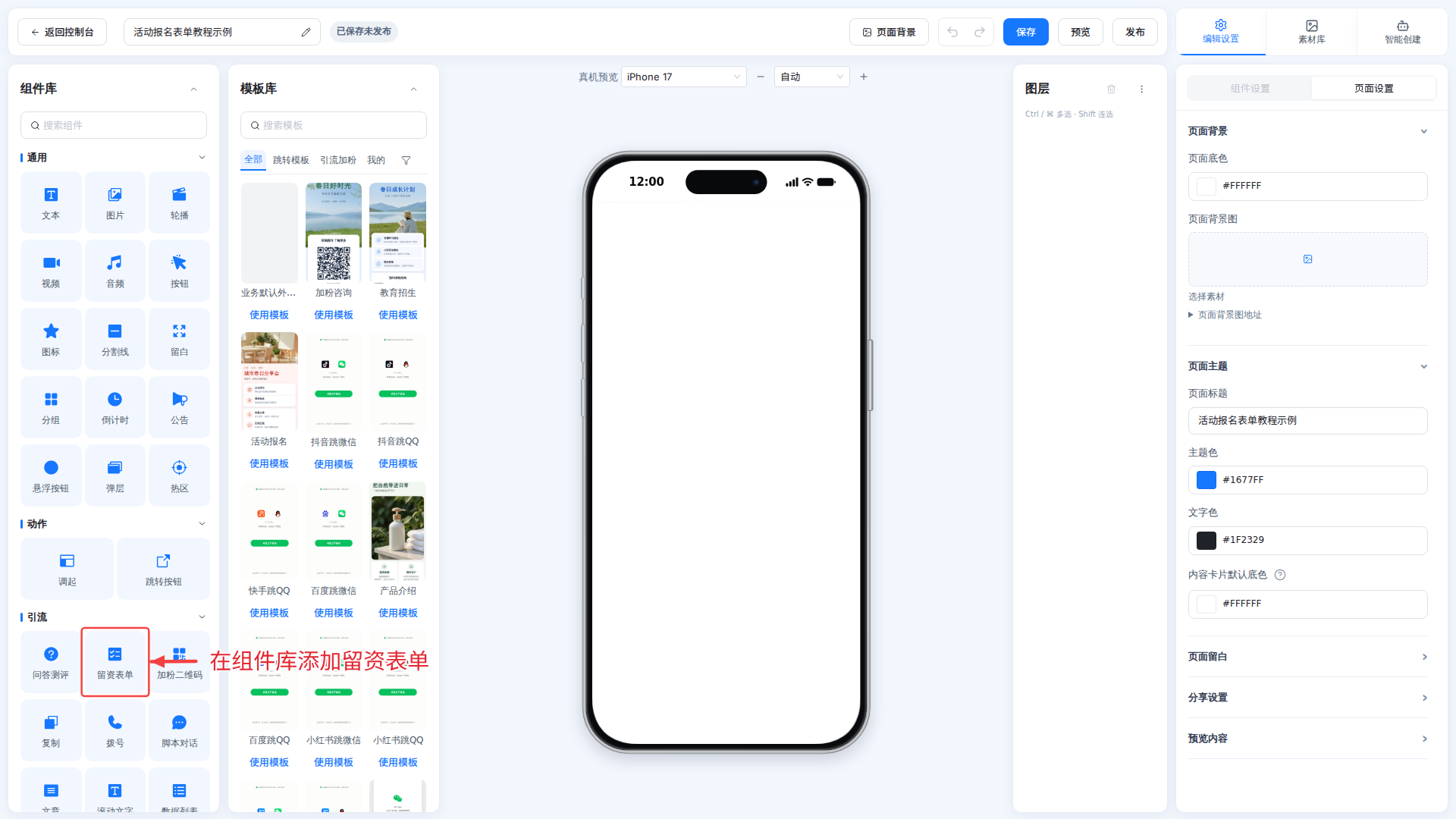
添加留资表单。在编辑器的组件库里找到「留资表单」,添加到需要呈现的位置。
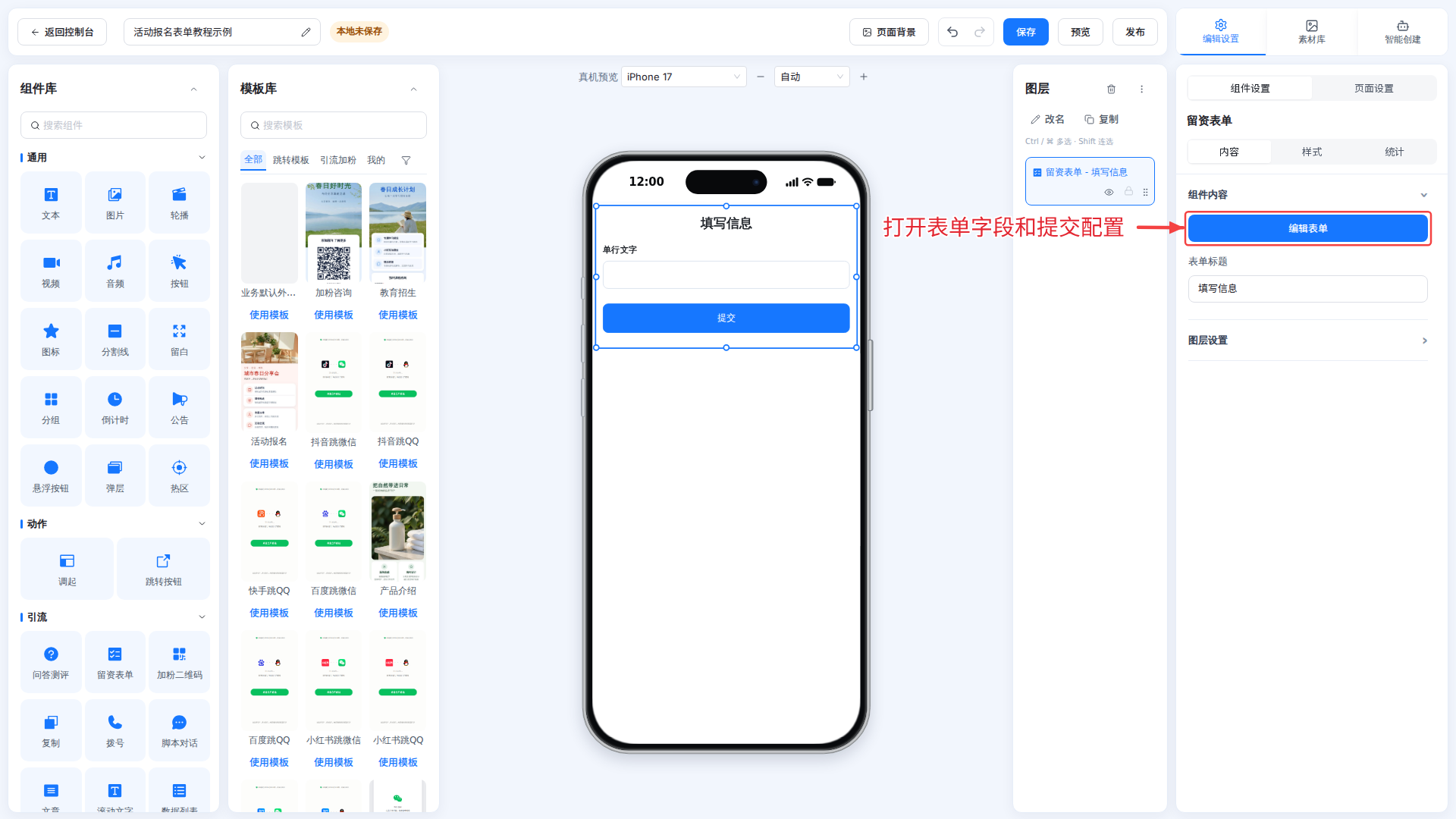
打开表单设置。选中画布上的表单,在右侧「组件内容」点「编辑表单」。字段名称、校验和提交规则都在这里配置。
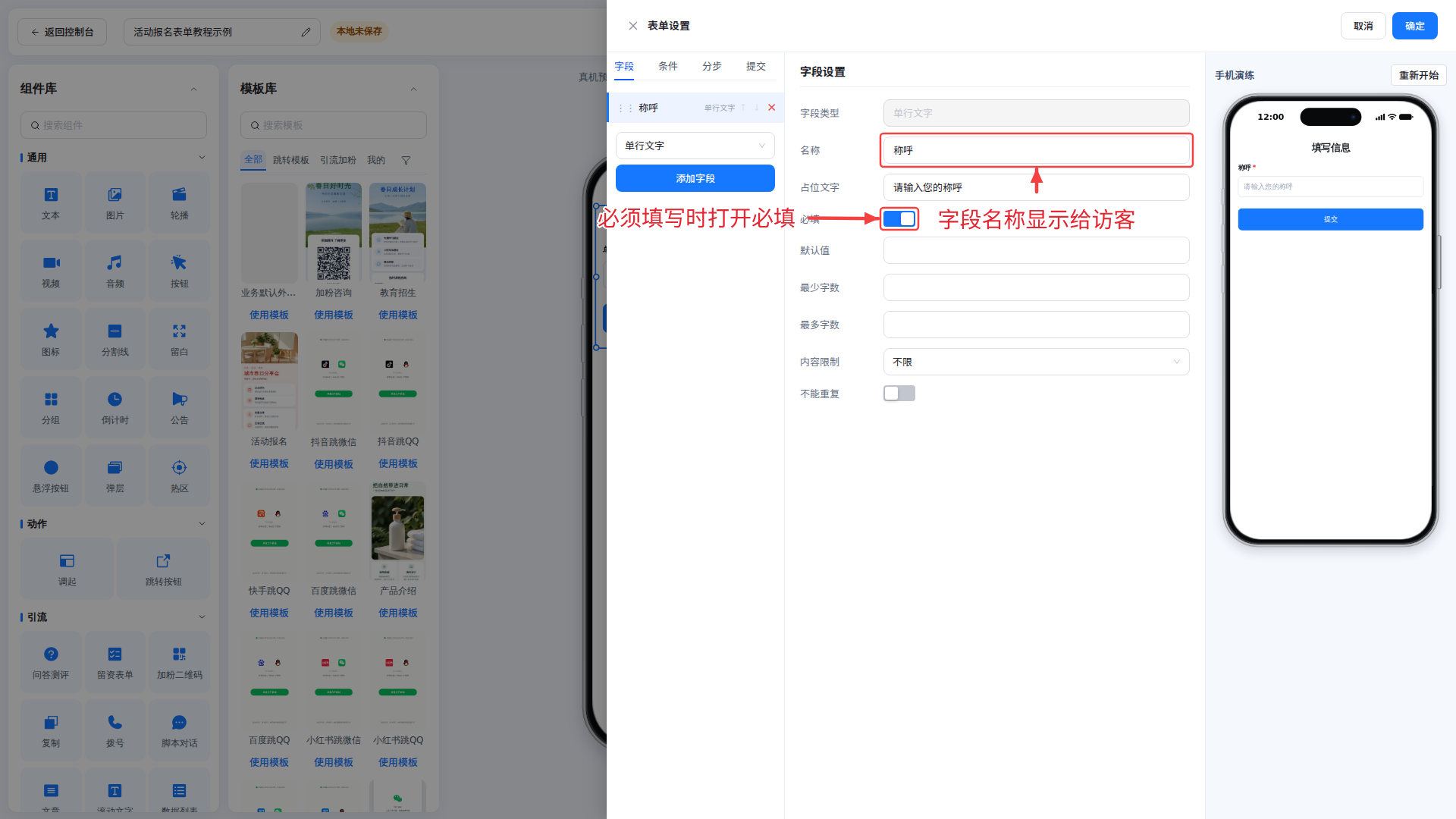
设置访客看到的字段和提示。在「字段」中选中要修改的一项,给字段起一个清楚的名称,填写占位提示。打开「必填」后,该项未填写时表单会提示访客补填。
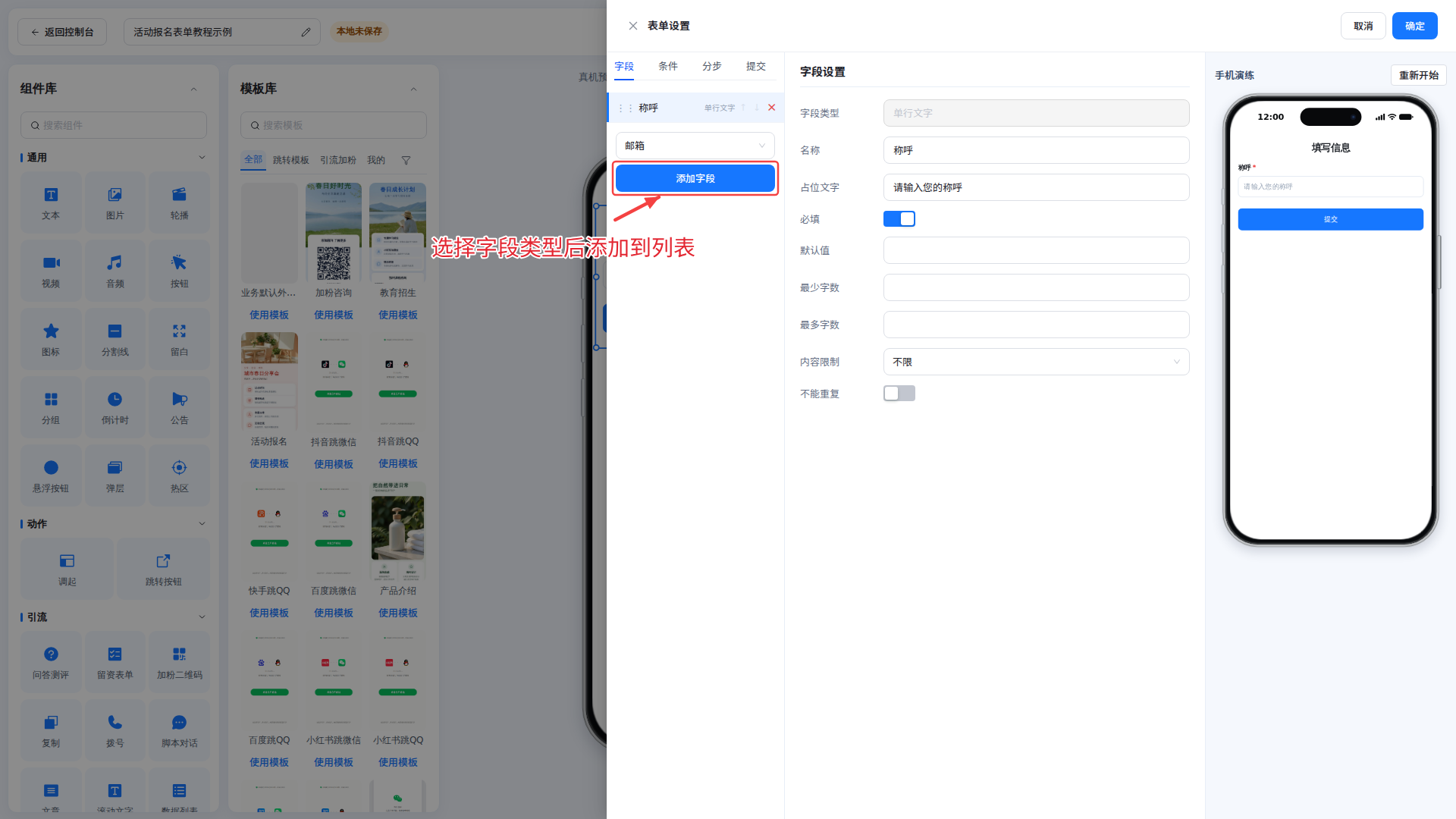
按用途选择字段类型。在左下方选「邮箱」后点「添加字段」。邮箱输入会按该字段类型校验。需要多选、手机号或其他输入时,在同一个类型列表选择适用项。
配置提交反馈和重复限制。切到「提交」,填写表单标题、按钮文案和成功内容。「同一次访问一次」限制访客在同一次访问中重复提交。需要根据特定字段限制时,选择「指定字段组合」并配置比较字段和时间范围。
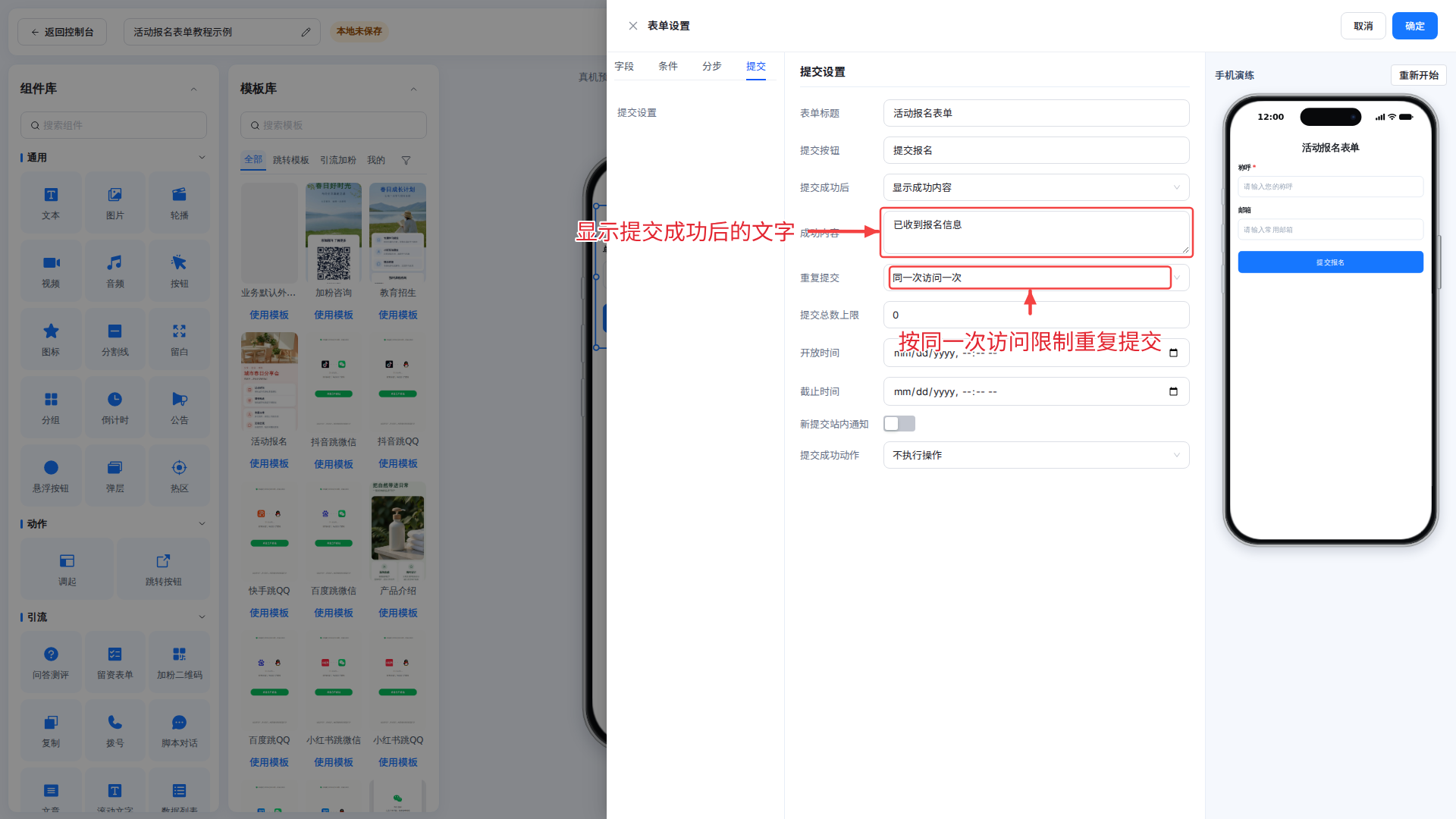
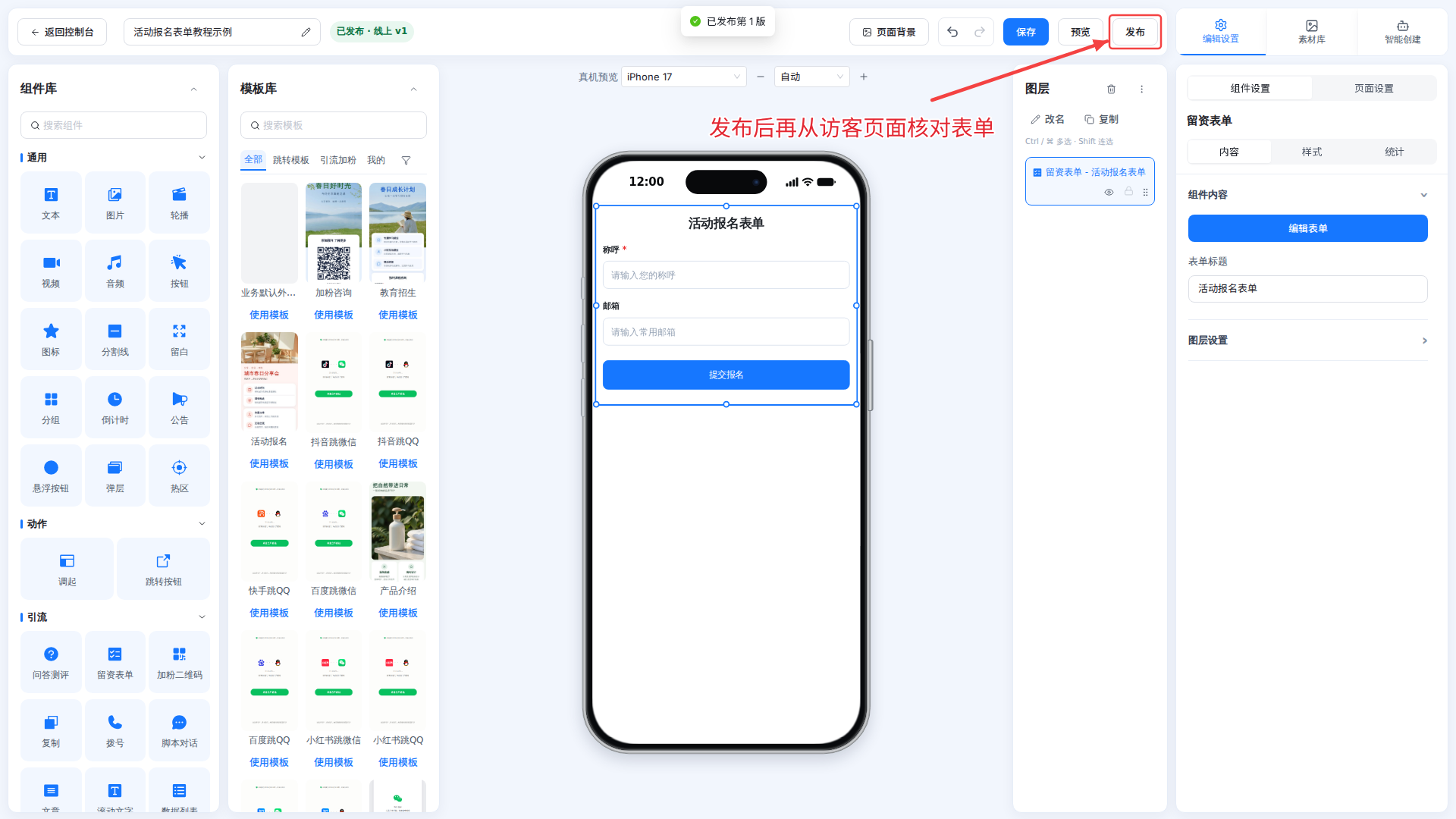
前往访客页面前保存发布。点「确定」把这次设置应用到组件。先预览手机样式,核对字段顺序,确认后点编辑器上的「发布」。已有链接引用此页时,后续访客会使用已发布版本。
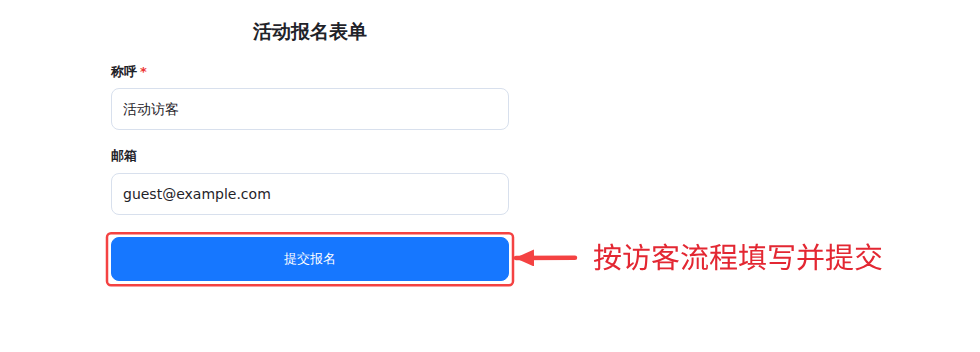
按访客流程验证提交。打开用于验证的访客页面,填写必填信息,点击「提交报名」,再核对是否显示刚才配置的成功提示。图中使用演示数据。
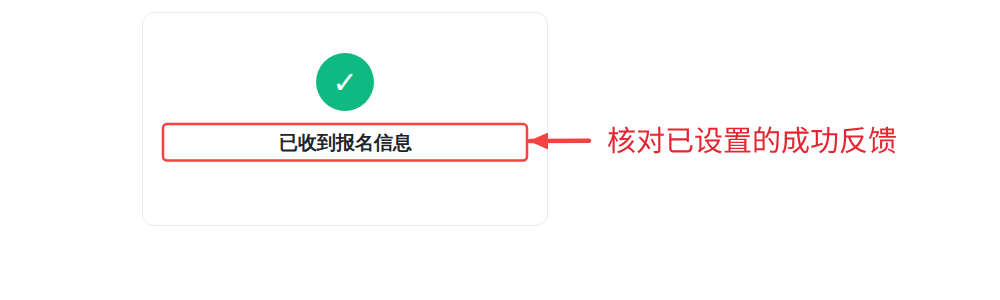
核对访客的提交结果。提交完成后核对页面上的成功文案。要更改这段提示,可回到「提交」设置修改「成功内容」,然后重新发布。
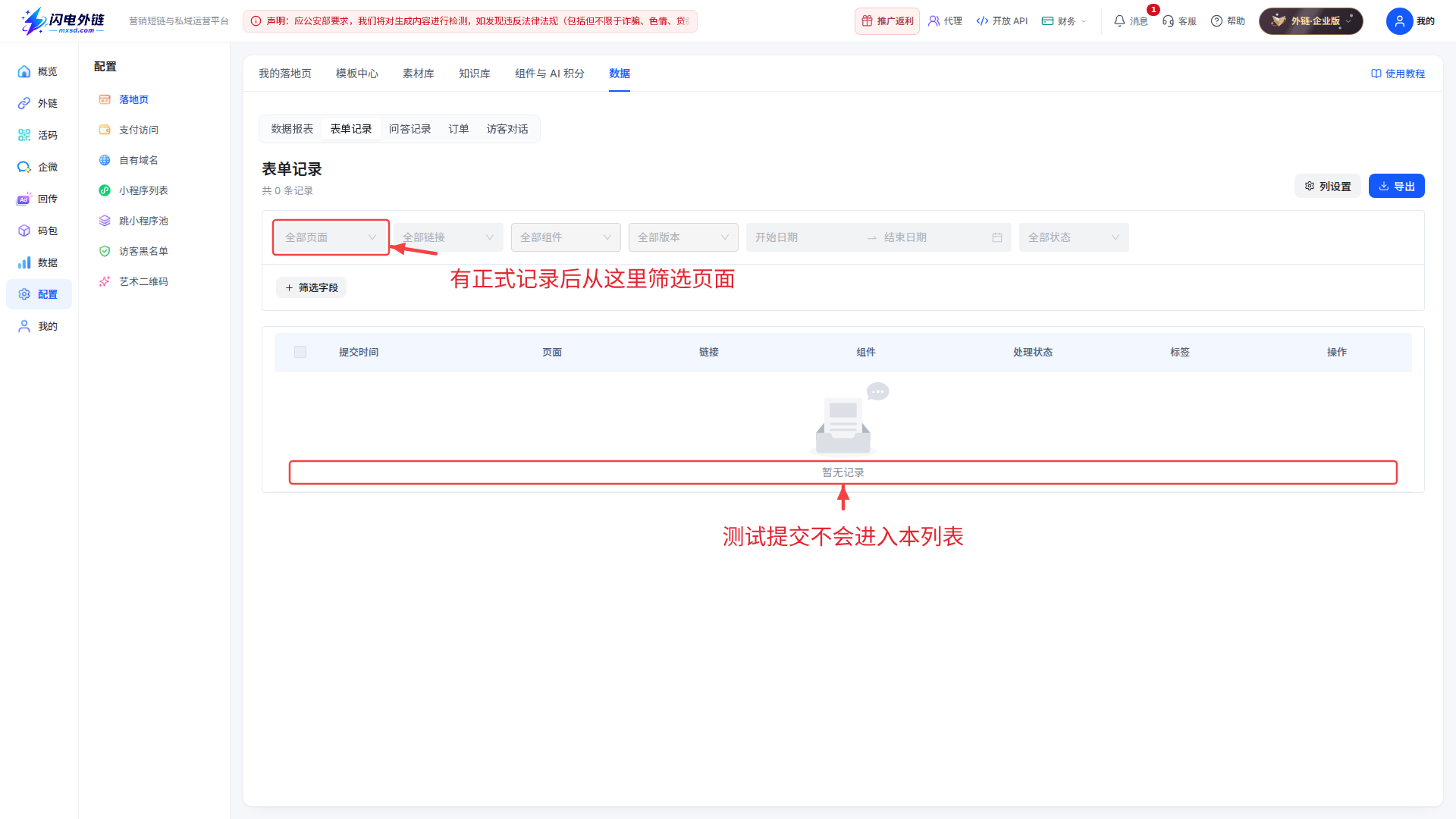
从数据页查看正式提交。到「落地页 → 数据 → 表单记录」,按页面筛选需要查看的表单。图中的提交为隔离测试,正式记录目前为空。正式投放后可在这里按页面、组件、版本或日期筛选。
查看与导出正式数据的操作见 落地页数据功能使用教程。