


做一张可复用的落地页时,可以让文案跟随业务链接变化。先决定组件读取哪个字段,再选择编辑器预览中用什么数据来核对效果。
进入页面设置。在编辑器顶部打开「页面背景」,确认右侧进入「页面设置」。向下找到「预览内容」。这里控制编辑器预览所用的数据。
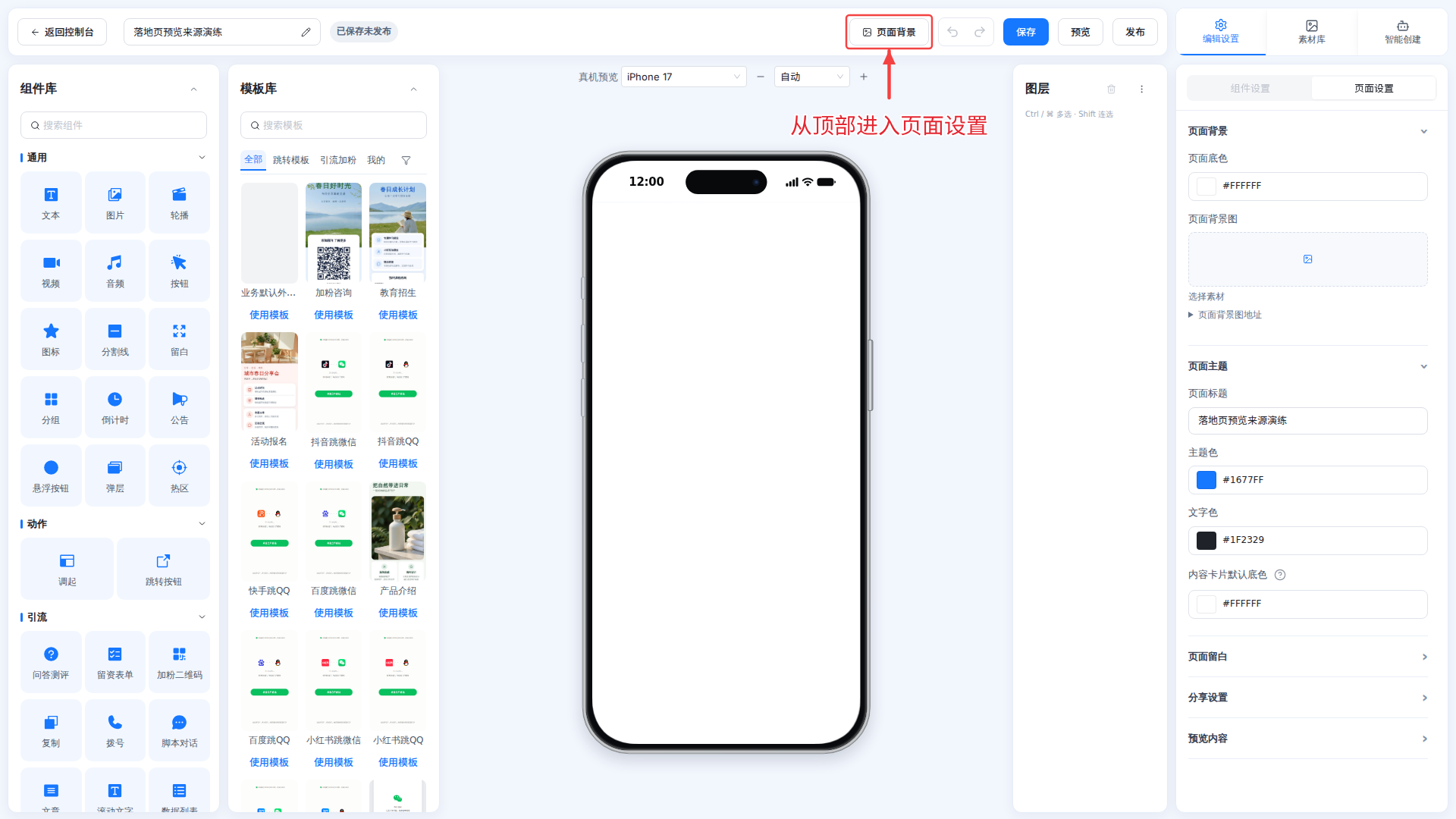
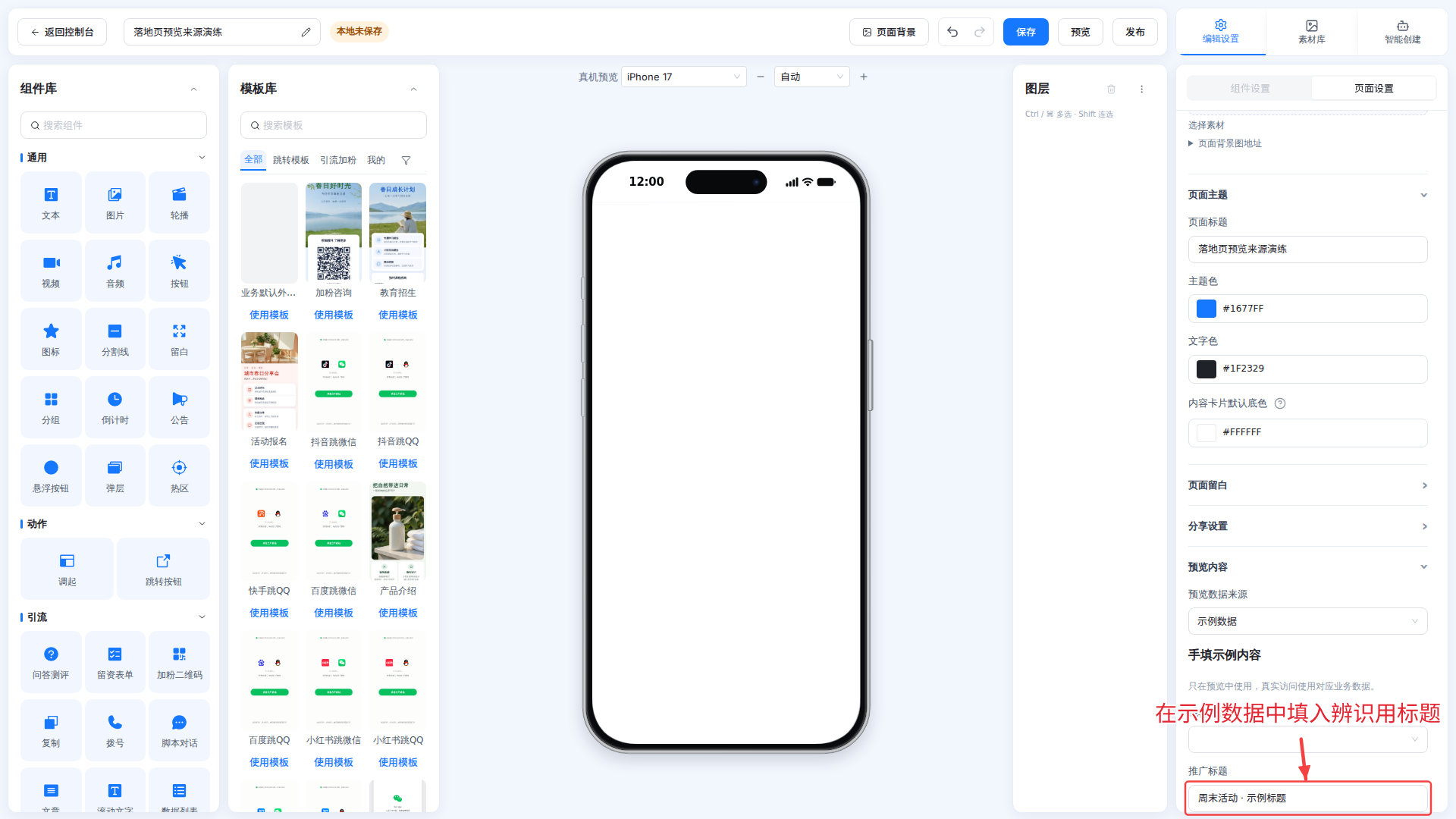
填写一条好辨认的示例数据。在「预览内容」展开区把「预览数据来源」设为「示例数据」,在「手填示例内容」里填写「推广标题」。同一区域还能填写推广描述、图片等预览值。
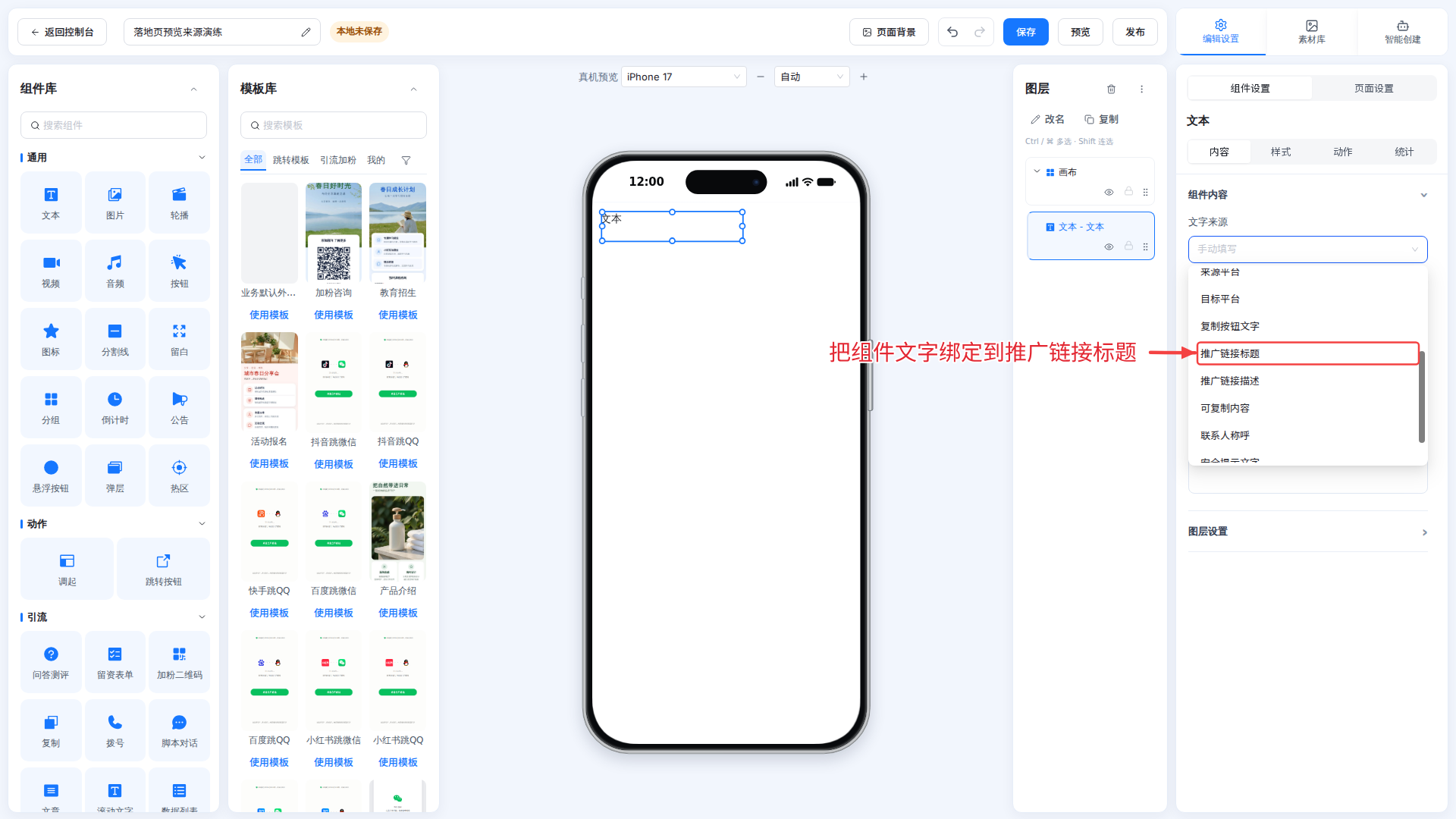
指定文本组件读取的字段。选择一个文本组件,在右侧「组件设置 → 内容」找到「文字来源」,选择「推广链接标题」。保留「手动填写」时,组件会使用你直接编辑的文字。
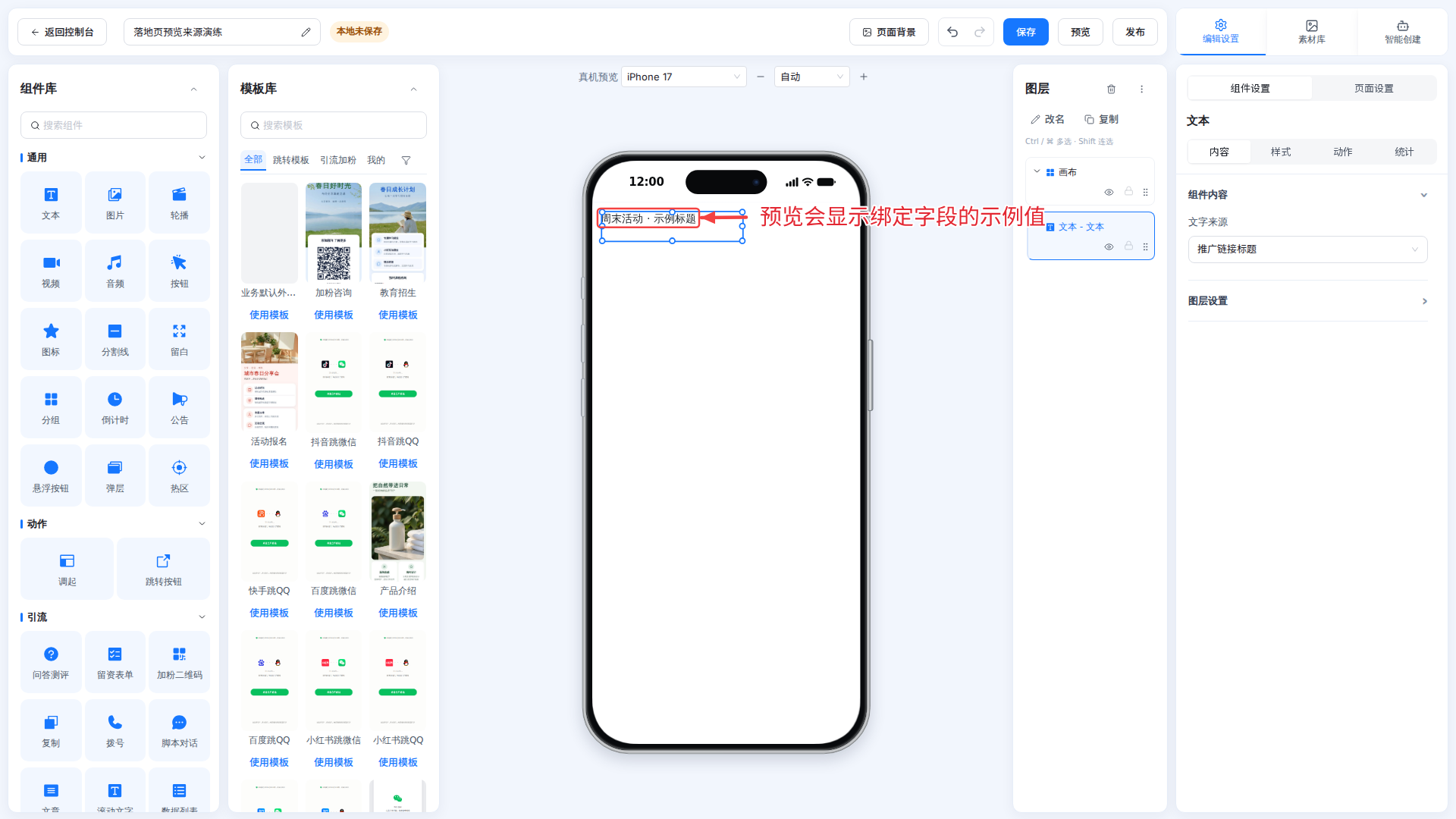
核对画布的预览结果。回到画布查看这个组件。绑定完成后,画布显示刚才填的示例标题。标题没变时,先检查选中的数据字段,再检查该字段的示例值是否为空。
选一条已有业务链接核对。回到页面设置的「预览内容」,从「预览数据来源」选一条自己创建的业务链接。业务链接的资料更改后,可用「刷新预览数据」重新读取。
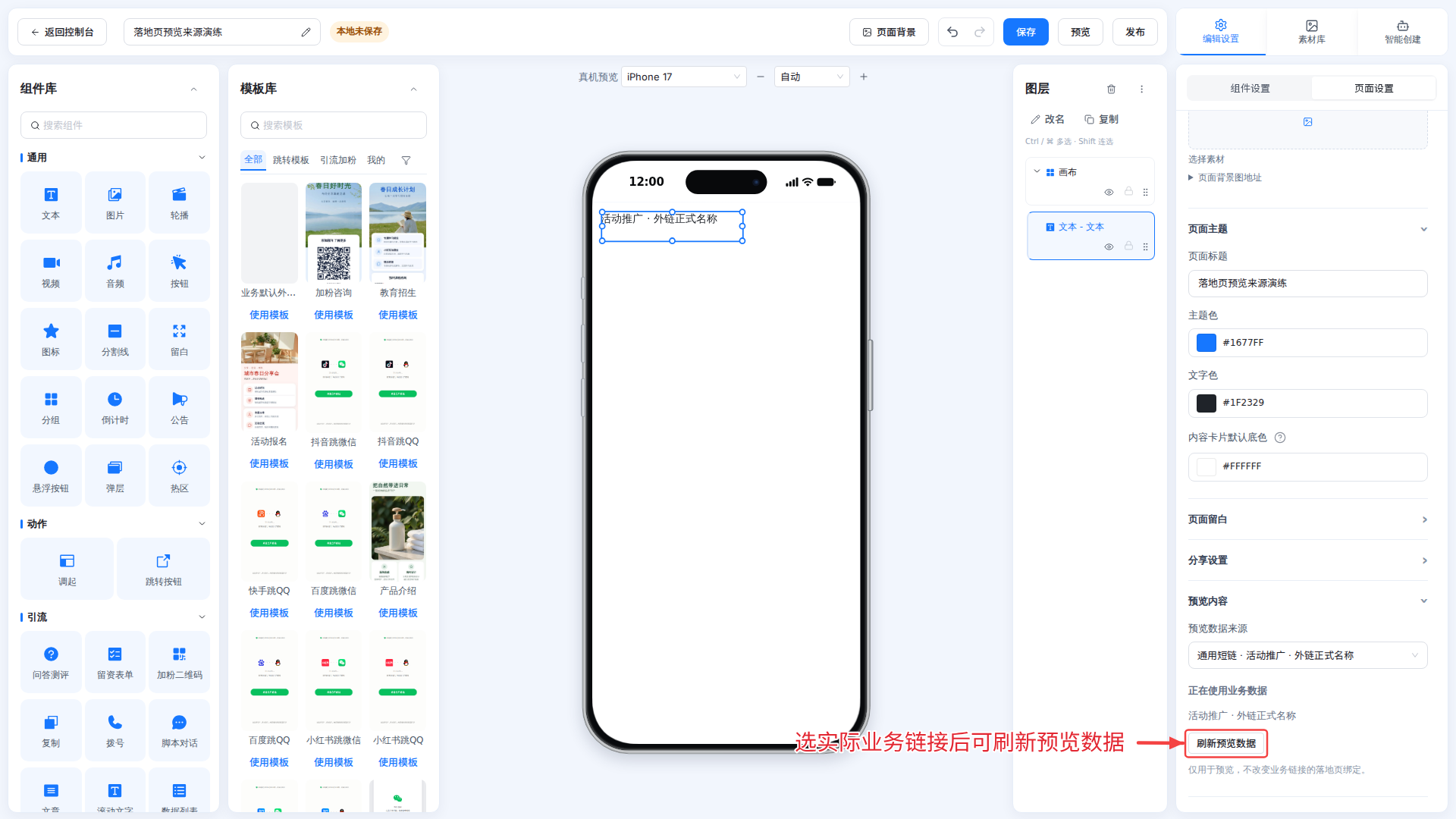
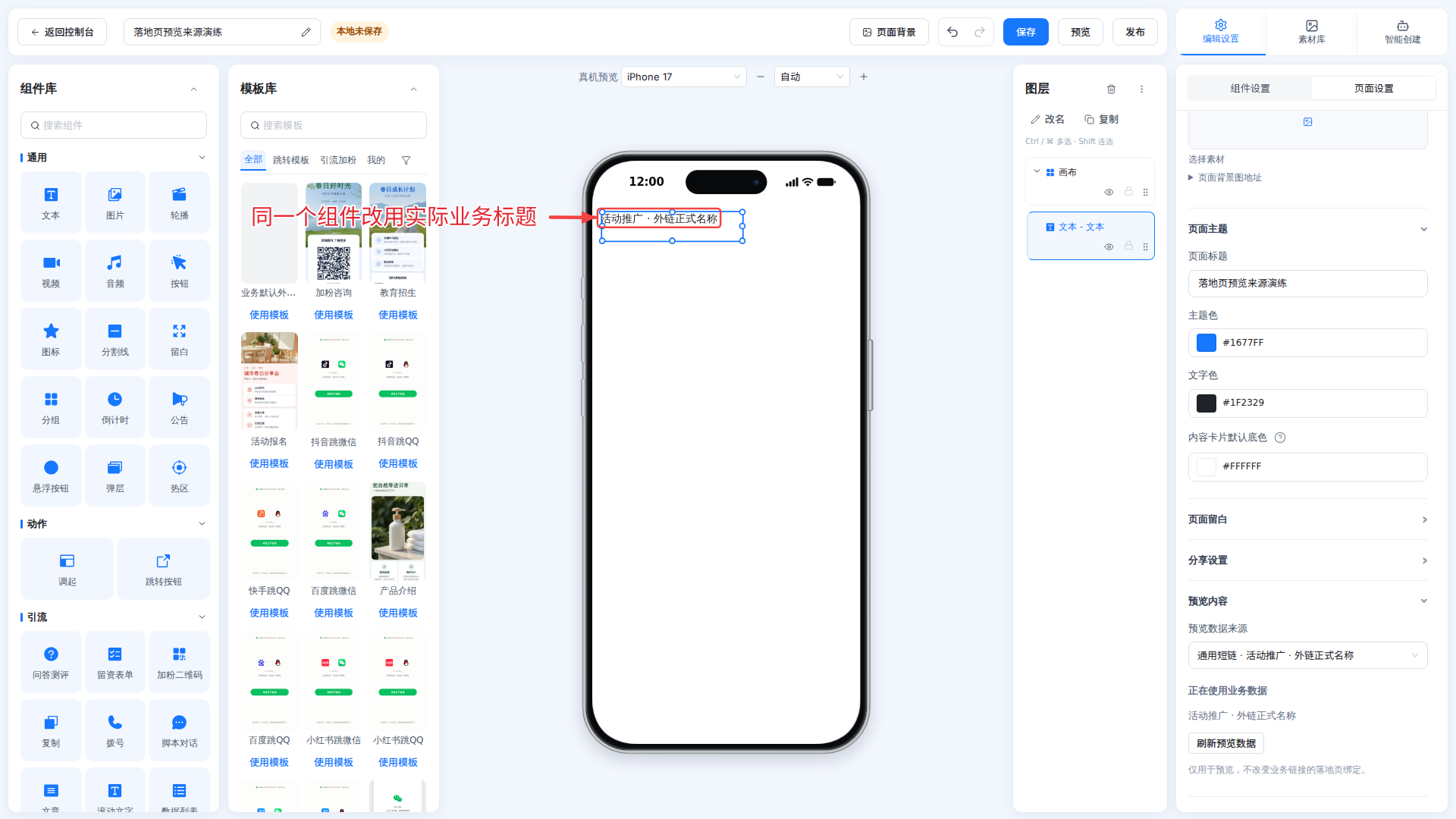
确认同一组件改用真实业务值。画布上的同一个文本现在读取所选链接的标题。正式访问会读取承接本次访问的业务入口数据。预览区选择业务链接时,该链接的落地页设置不会随之改变。
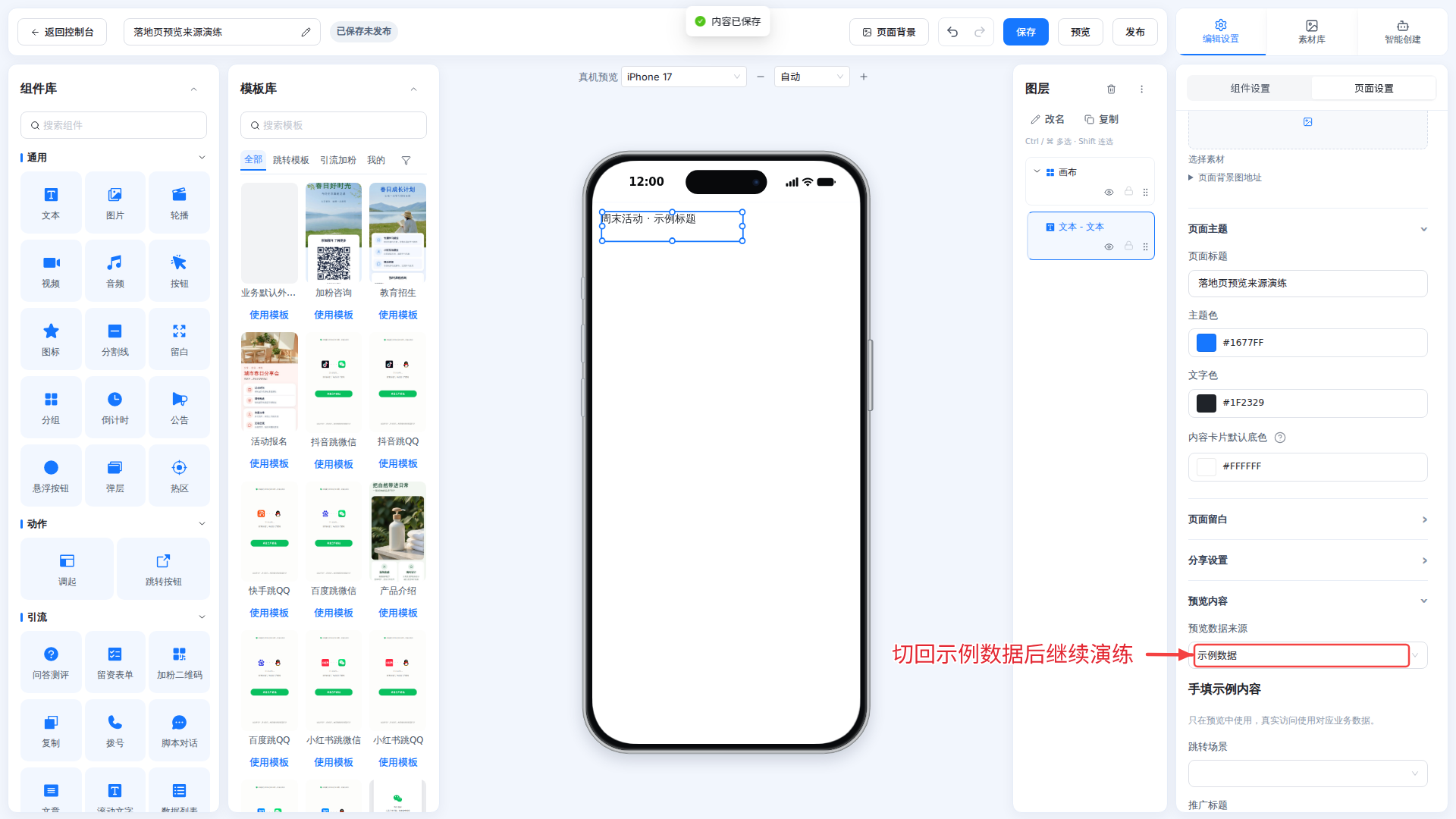
需要继续设计时切回示例。在「预览数据来源」选回「示例数据」。画布会重新显示手填标题,组件对「推广链接标题」的绑定仍保留。面向访客使用时,发布此页并在业务外链里选择它。
对外引用的流程可参考 落地页发布与关联功能使用教程。