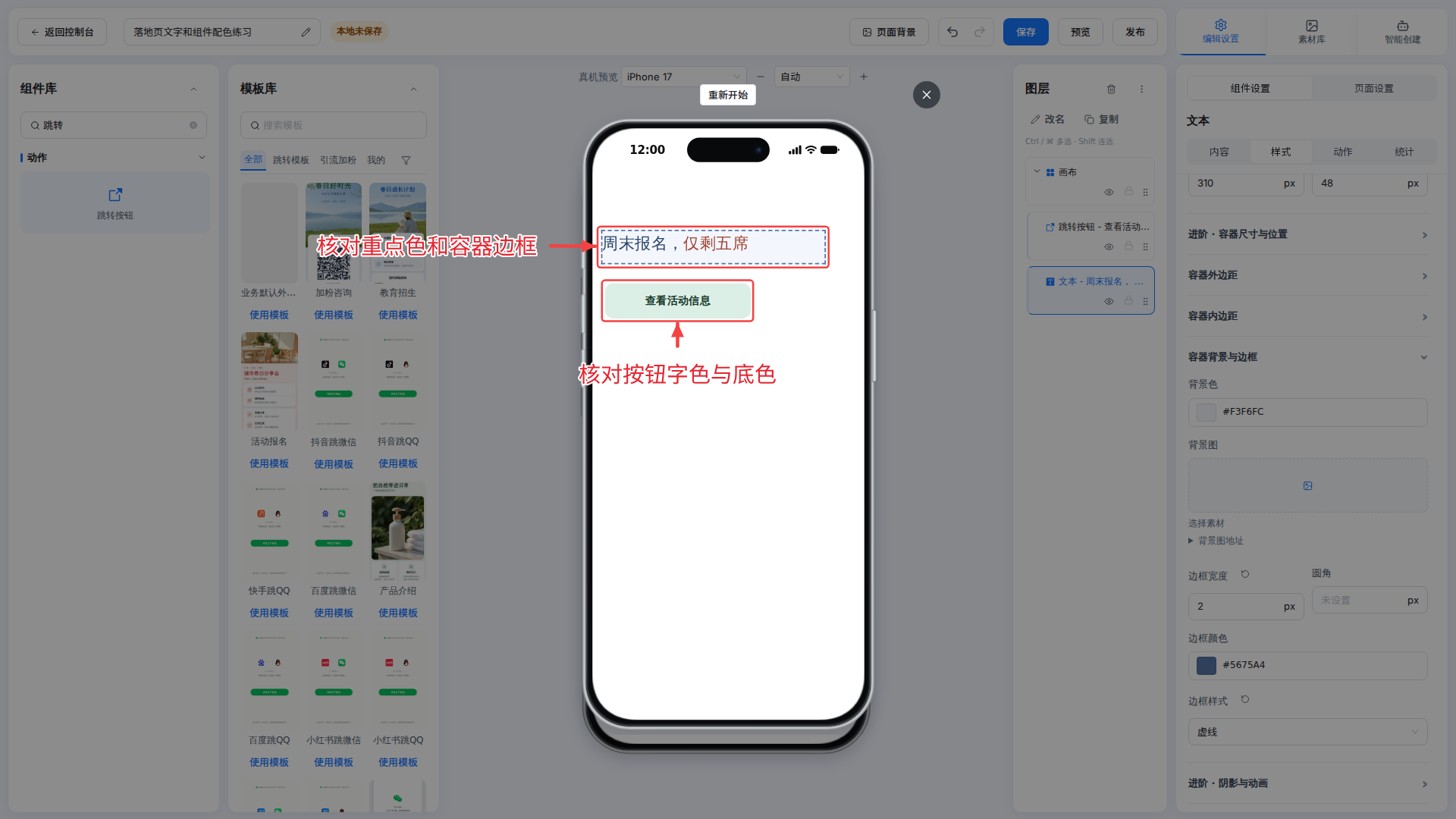


组件可以在页面主题基础上单独配色。示例先为文本设默认外观,再突出几个字,最后调整按钮与文字外层的颜色。
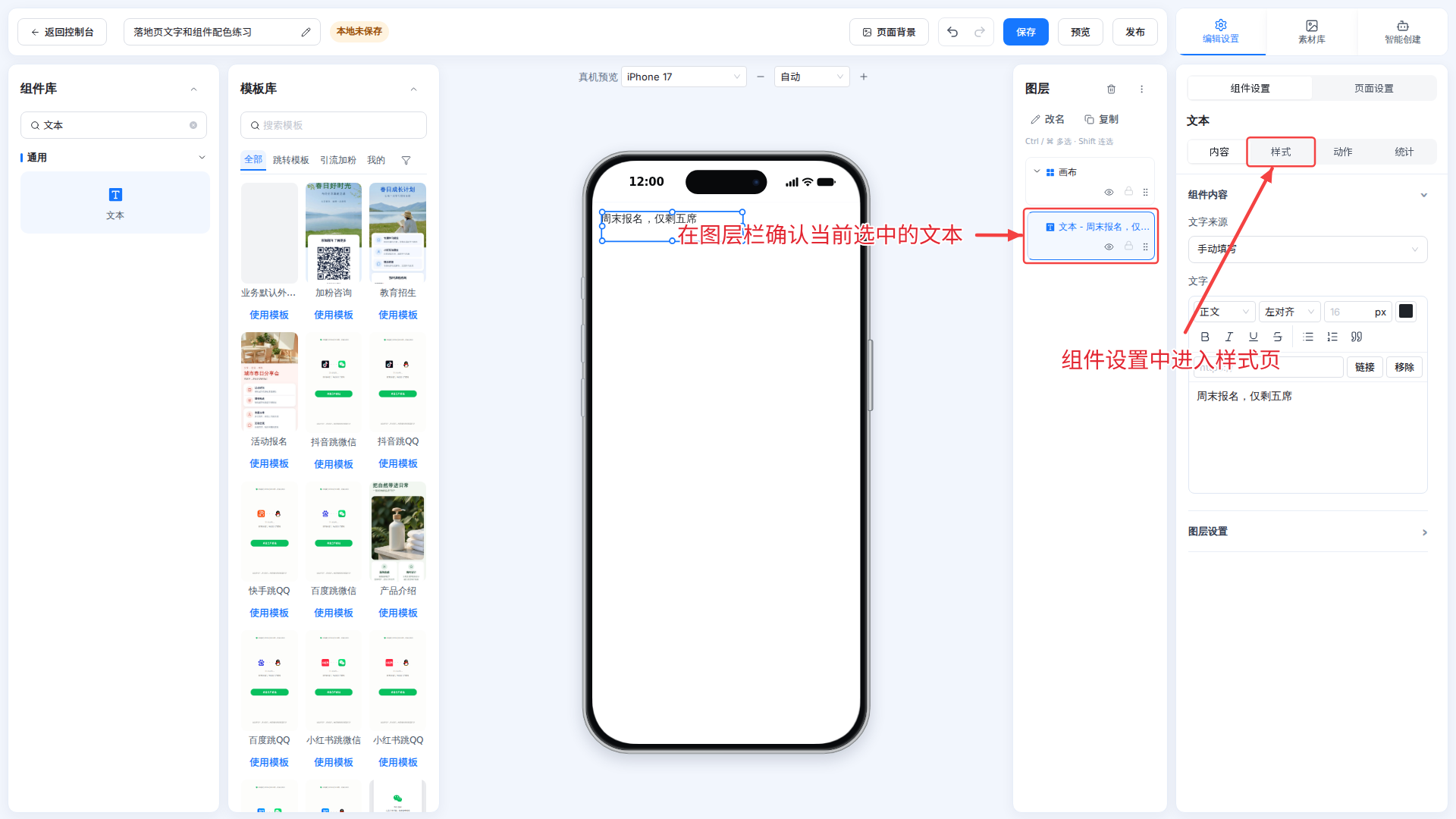
选中要单独配色的组件。在左侧选「文本」,然后添加并在图层里找到它。右侧这里的「样式」适合设置整块文本的默认外观;「内容」里可以对部分文字单独加格式。
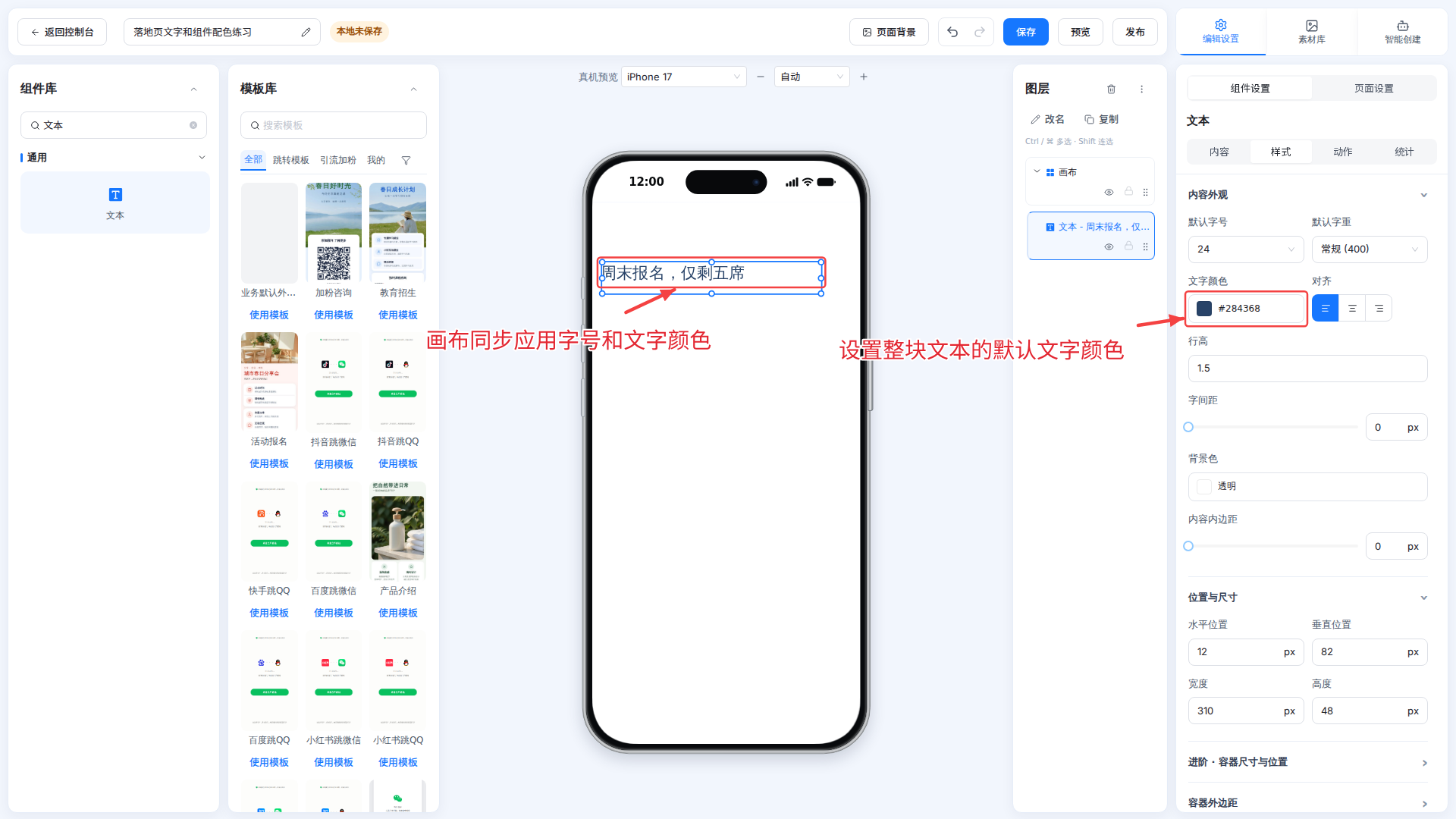
调整整块文本的默认外观。在「样式 → 内容外观」设置「默认字号」「默认字重」和「文字颜色」。示例把默认文字改成 #284368,字号调为 24。没有单独设置颜色或字号的文本会使用这些值。
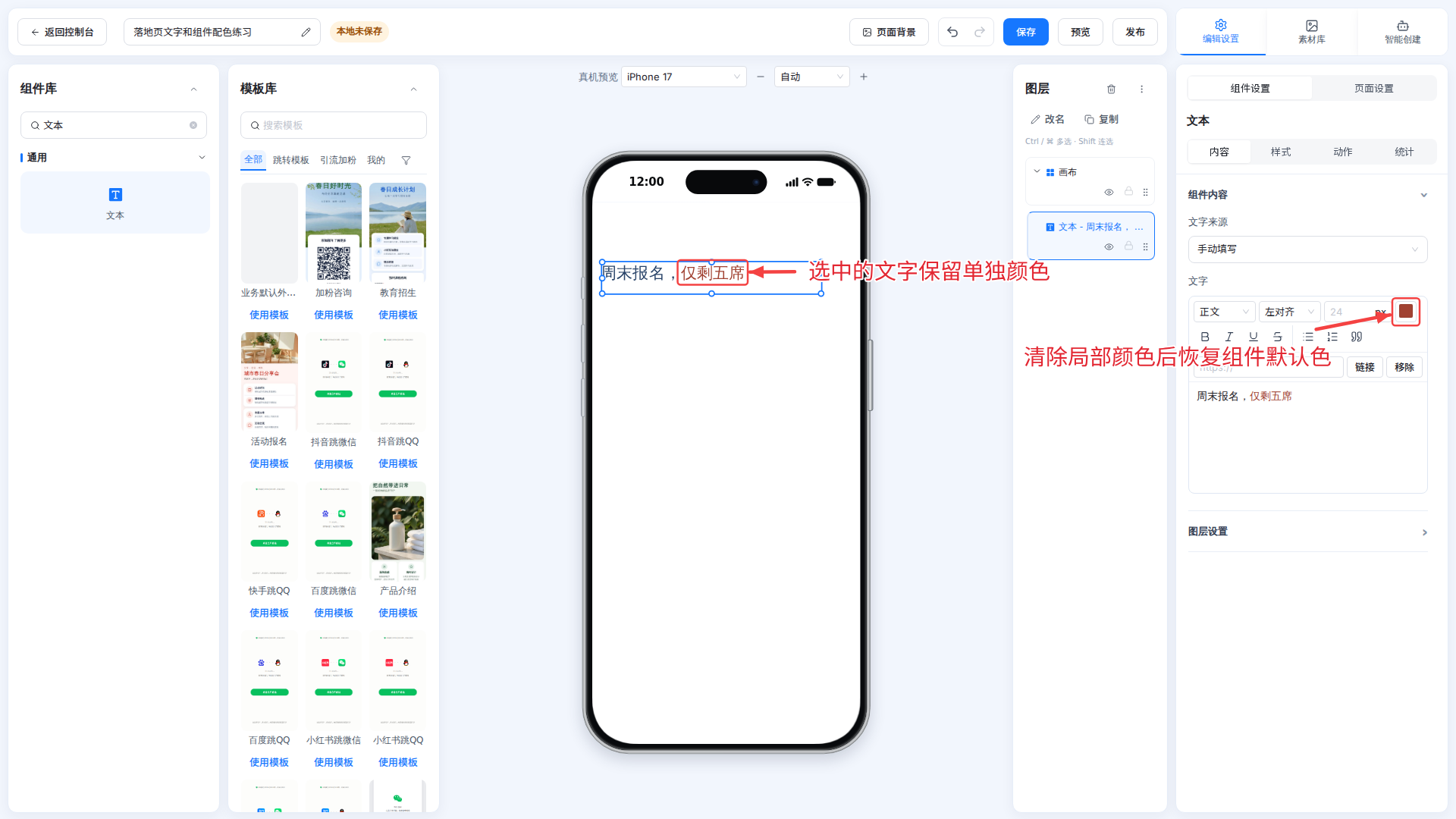
只选要强调的几字。切回「内容」,在文字编辑框内选中需要强调的文字,点击工具栏上的「文字颜色」。例如只选「仅剩五席」,报名说明前半句就会继续沿用默认色。
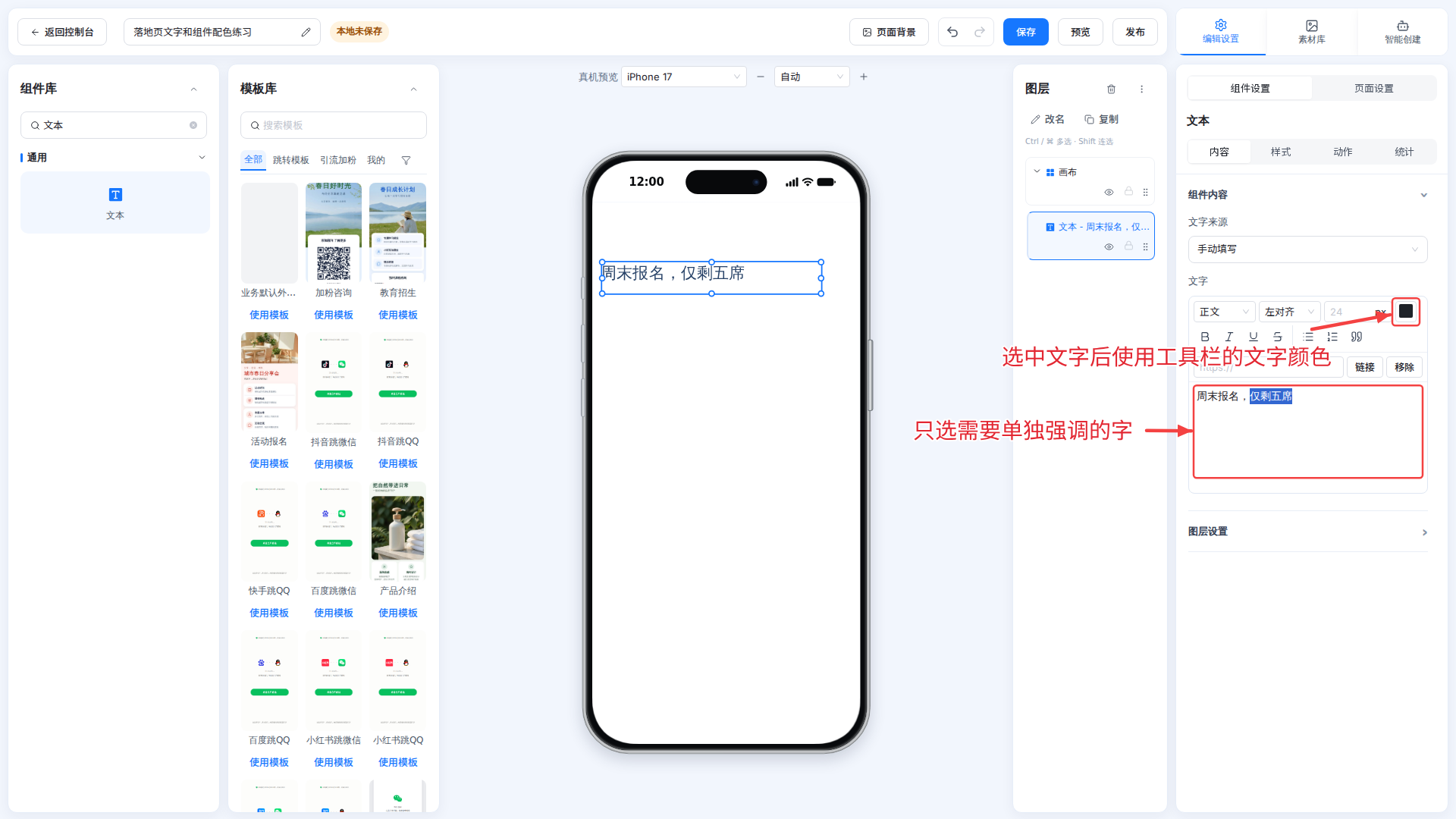
检查局部格式与默认格式。选中的几个字使用单独颜色;同一段其余文字仍使用这一文本组件的默认色。想取消强调时,重新选中这些字,打开工具栏的颜色选择器并清除所选颜色。
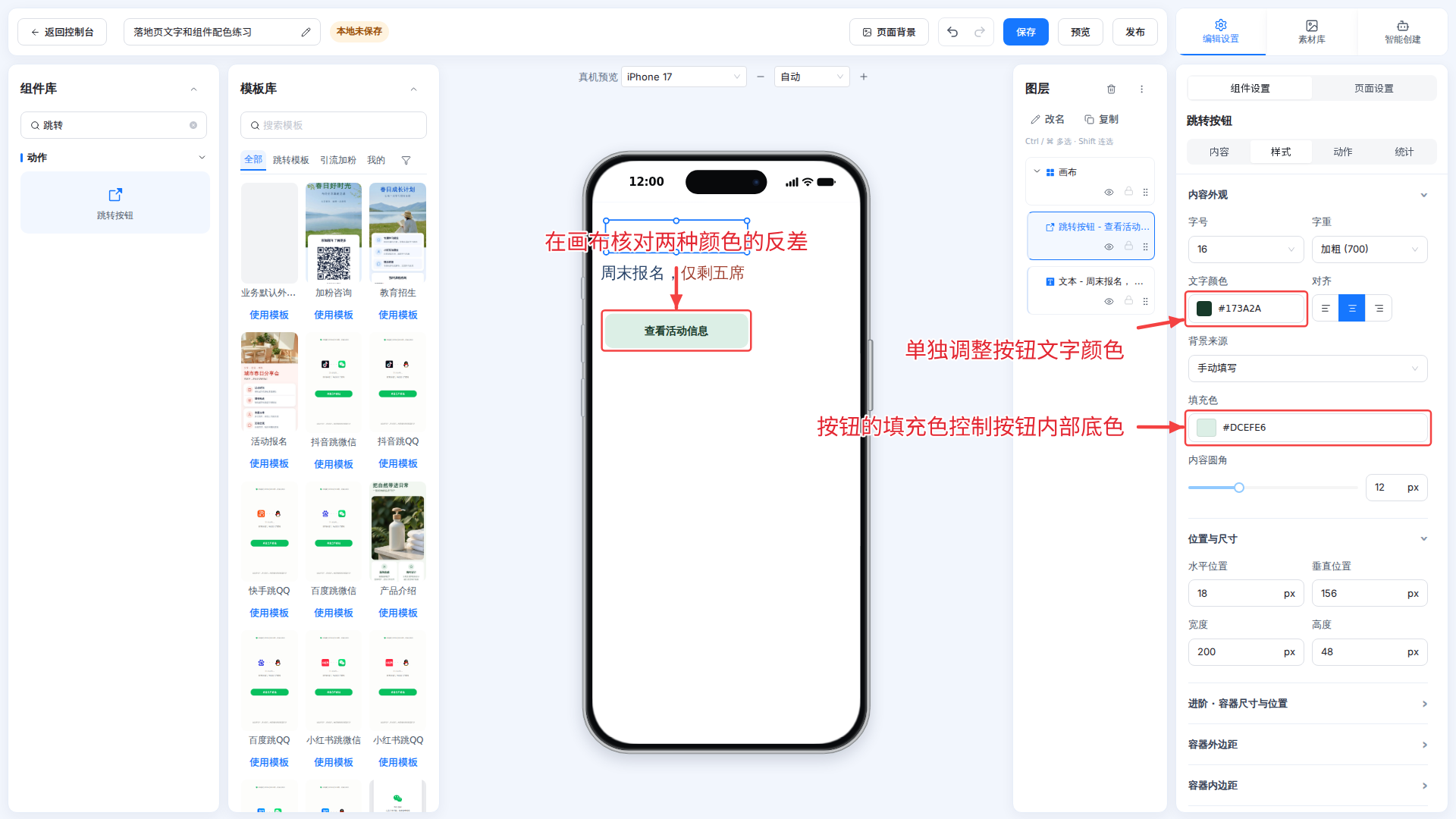
分别设置按钮字色和填充色。选中「跳转按钮」,在「样式 → 内容外观」里分别设置「文字颜色」和「填充色」。填充色改变按钮内部底色;想恢复使用页面主题色,可清除自定义填充色。若「背景来源」绑定了「目标平台主色」,先切为「手动填写」,再调整填充色。最后检查按钮文字和底色的对比度。
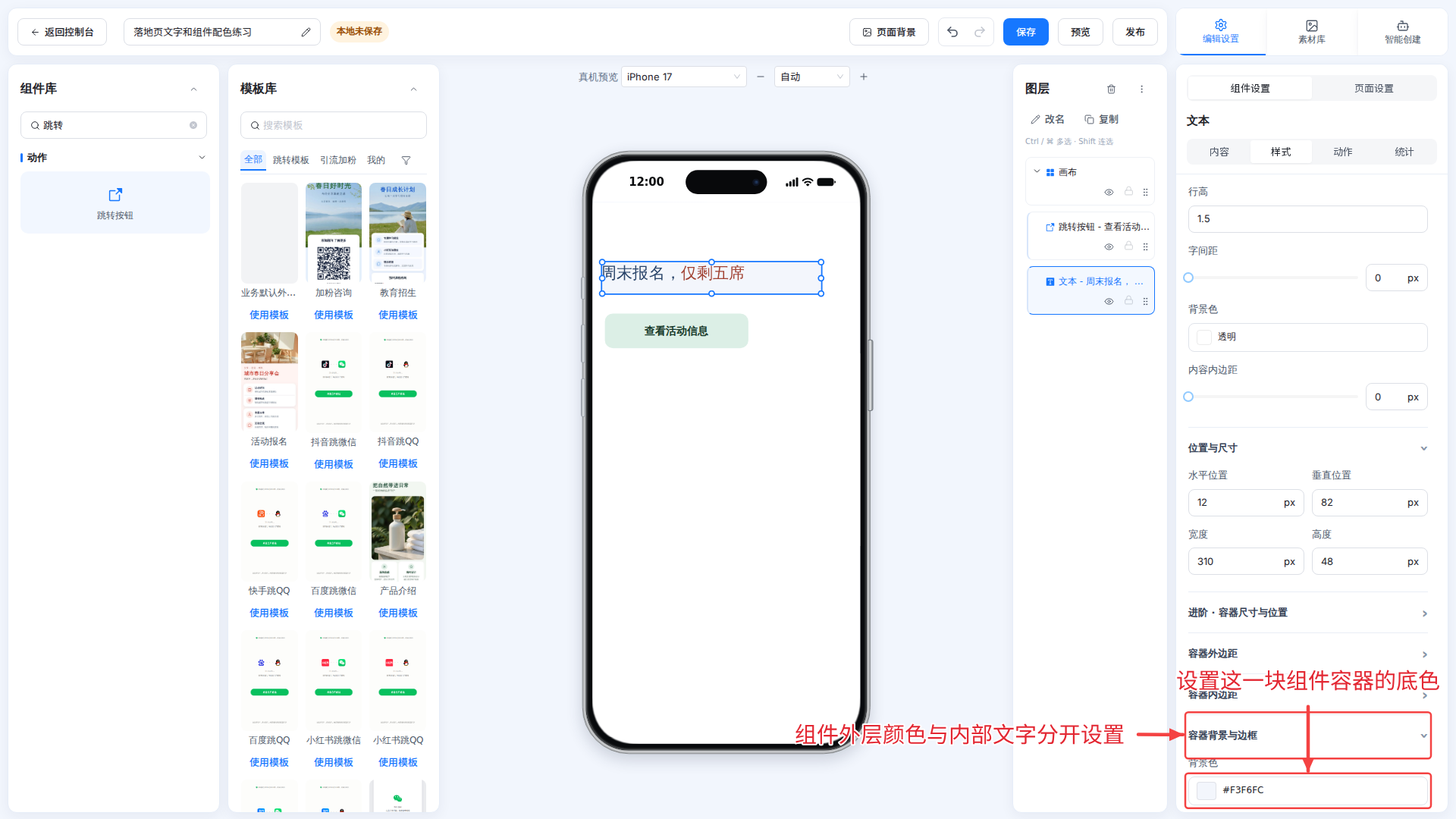
设置组件外层背景。切换回文本组件,在「样式」里打开「容器背景与边框」,修改其中的「背景色」。这个设置作用于组件外框所在的一整块区域,「内容外观」里的文本背景色属于组件内容自身。
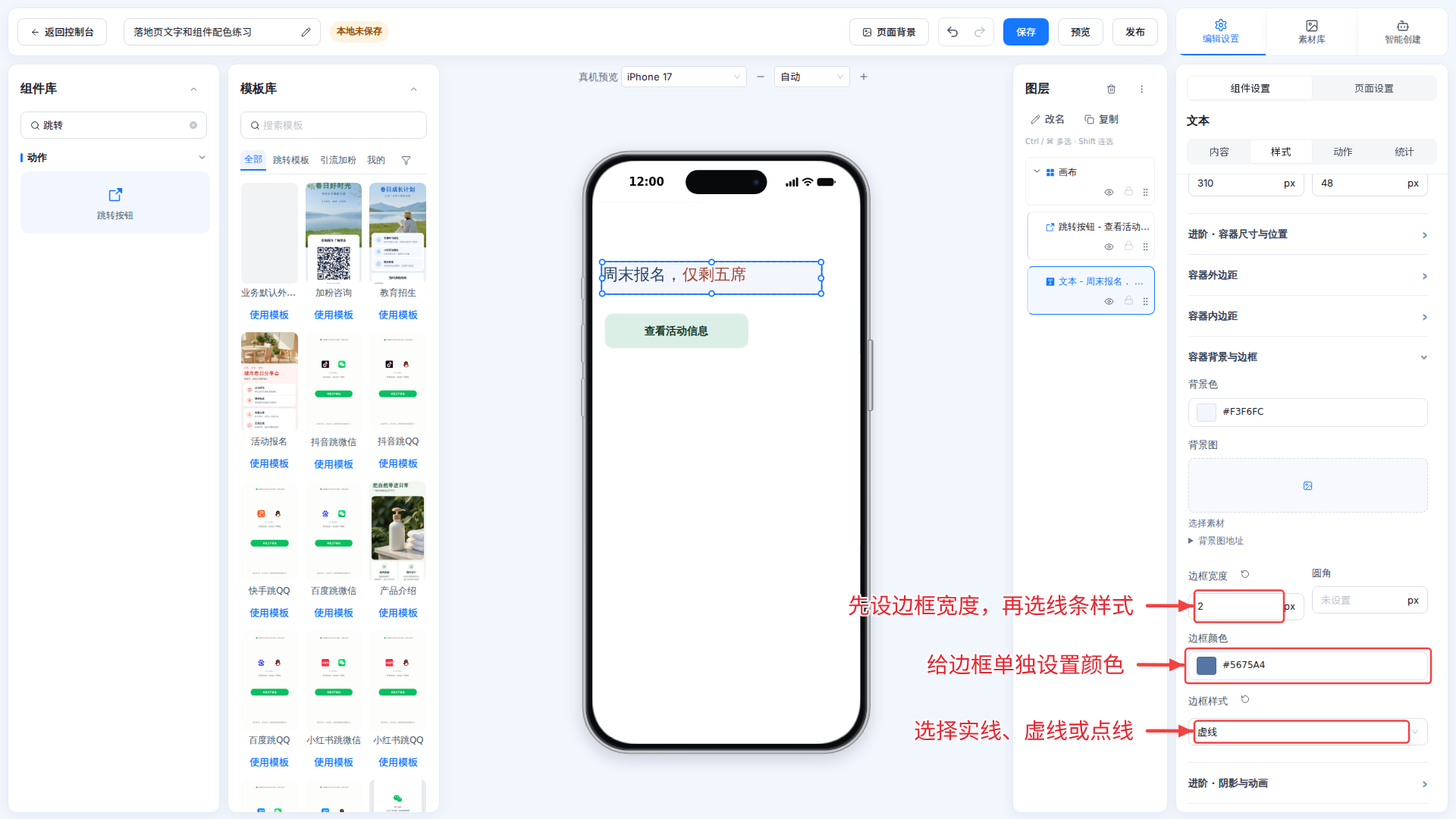
让边框显现并选择线型。先给「边框宽度」设置大于 0 的数值,再选「边框样式」并设置「边框颜色」。示例为 2 px 的蓝色虚线;线型选「无」时不会画出边框。需要柔化边角时,还可在同一栏调「圆角」。
预览后保存或发布。打开「预览」同时核对局部强调色、按钮和带边框的区块。确认宽窄两种屏幕上都容易辨认后保存草稿,需要让访客看到则发布。