


同一个落地页可以供多条链接使用。完成发布后,通过外链配置选择页面,并用落地页的使用记录检查关联。
从外链进入选页。在「外链 → 通用短链」列表编辑要使用落地页的短链,点击右侧页面预览下的「更换跳转落地页」。先在「我的落地页」把需要的页面发布。

选择已发布页面。在「我的页面」选中标有「已发布」的页面,确认选择。回到外链编辑页后,右侧预览会显示选中的页面。

保存外链跳转设置。在通用短链的「跳转设置」选「点击跳转」,再点「保存修改」。这样访客先看到落地页,再按页面里的动作前往目标。若改用「直接跳转」,通用短链会跳过落地页。

核对引用了页面的链接。到「我的落地页」找到该页面,打开「使用记录」。列表会显示引用页面的链接及启用状态。再次发布时,可先在这里确认哪些链接会使用新版本。

检查目前发布的版本。在落地页卡片的更多操作中点「已发布预览」,核对访客当前使用的版本。想看正在编辑的内容,可在预览上方切换到「草稿」。

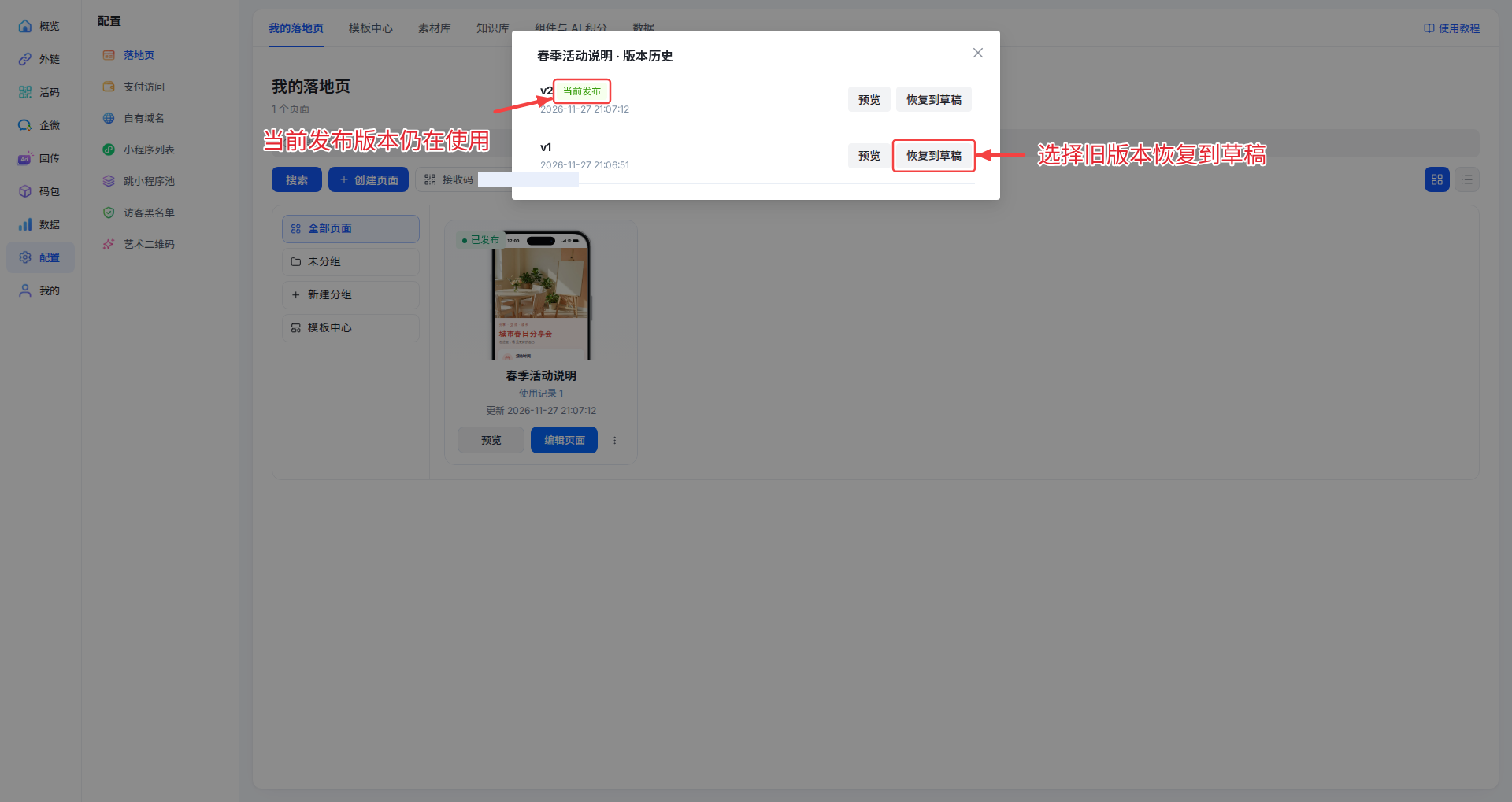
将旧版恢复为草稿。从落地页卡片的更多操作打开「版本历史」。先预览目标版本,再点它的「恢复到草稿」。这会把旧版内容载入草稿,访客仍访问此前已发布的版本。
重新发布恢复后的内容。核对恢复的草稿后,在更多操作点「发布」。确认框会显示该页的使用记录数量。确认后,恢复的内容会以一个新版本发布,引用该页的链接依旧可用。